Localisation DFCI terrain
Votre position en code DFCI, même sans réseau
TOPFEU est l'outil de terrain des acteurs de la lutte contre les feux de forêts. GPS, recherche inverse, carte IGN, navigation, partage et analyse de zone — le tout hors-ligne, en moins de 50 ms.
Web, iOS & Android · Aucune donnée personnelle requise
- < 50 ms
- conversion GPS → DFCI
- 100 %
- fonctionne hors-ligne
- Open data
- carroyage officiel IGN
Tout ce qu'il faut sur le terrain
Pensé pour être lu vite, utilisé d'une main, et rester fiable là où il n'y a ni Wi-Fi ni 4G.
Ma position en DFCI
Votre position GPS traduite en temps réel en coordonnée DFCI (carreau 2 km), affichée en très grand pour une lecture terrain instantanée.
Recherche inverse
Saisissez un code DFCI ou des coordonnées : TOPFEU vous situe et vous y guide. Pratique pour rejoindre un point d'intervention annoncé à la radio.
Carte IGN & satellite
Fonds de carte IGN plan et satellite avec l'overlay du carreau DFCI superposé. Repérez pistes, citernes et points d'eau d'un coup d'œil.
Navigation & partage
Ouvrez l'itinéraire dans Google Maps, Apple Plans ou Waze, et partagez une position en un geste via le partage natif du téléphone.
Analyse de zone
Cône de propagation selon le vent et la météo, enrichi des éléments du terrain (lignes HT, points hauts, bâti, accès, eau, végétation) et d'un message radio prêt à lire.
100 % hors-ligne
Les données DFCI sont embarquées et mises en cache. La conversion fonctionne sans réseau, en moins de 50 ms — là où le terrain n'a souvent aucune couverture.
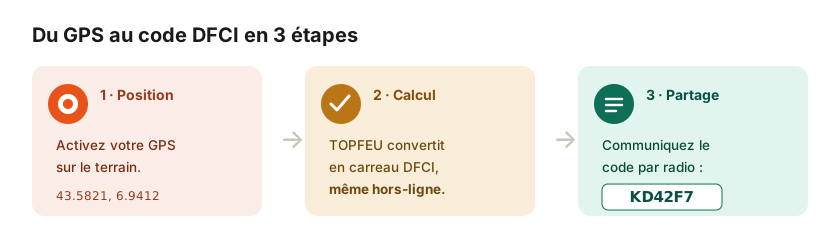
De la position GPS au code DFCI
Trois étapes, quelques secondes, sans connexion.
- 1
Ouvrez l'app
Aucune installation obligatoire : TOPFEU s'ouvre dans le navigateur et s'installe en un geste comme une app (PWA).
- 2
Activez la position
L'app lit le GPS du téléphone et, hors-ligne, calcule le carreau DFCI correspondant à partir des données embarquées.
- 3
Lisez & partagez
Le code DFCI s'affiche en grand. Naviguez, partagez la position ou lancez une analyse de zone — tout depuis le terrain.
Données officielles
Construit sur l'open data du carroyage DFCI
TOPFEU s'appuie sur le jeu de données « Carroyage DFCI (2 km) » publié sur data.gouv.fr sous Licence Ouverte / Etalab (producteur historique IGN / Valabre). La grille est régénérée depuis la source officielle, librement réutilisable — la mention de la source est intégrée à l'application.
Conversion vérifiée par recoupement de deux approches indépendantes (point-in-polygon sur la grille officielle et calcul Lambert II étendu) avec un écart-type de l'ordre du mètre.
Support technique de référence
Guide utilisateur complet
Chaque écran de TOPFEU expliqué pas à pas, captures d'écran à l'appui. Touchez une section pour la déplier.
1Présentation de TOPFEU
TOPFEU est une application de localisation DFCI (Défense de la Forêt Contre l'Incendie) conçue pour le terrain. Elle traduit en temps réel votre position GPS en code DFCI (carreau 2 km) et inversement, affiche le Carroyage sur une carte IGN, et fournit des outils opérationnels pour les feux de forêt : analyse de zone avec cône de propagation, SITAC, fiches GIFF / RENS / OCT / Transit, points d'intérêt, mesures, partage de situation et co-construction en direct (plusieurs utilisateurs sur la même carte, en temps réel).
- Accès : navigateur web sur topfeu.fr (téléphone, tablette, ordinateur) — installable comme application (PWA), sans passer par un store.
- Hors-ligne : la conversion DFCI fonctionne sans connexion ; la carte et la météo nécessitent le réseau (voir § 13).
- Confidentialité : votre position est traitée localement sur l'appareil. Aucune donnée de localisation n'est envoyée.
- Couverture : Carroyage DFCI validé en PACA (téléchargeable pour le hors-ligne) ; hors PACA, les codes sont calculés et affichés comme indicatifs.
2Premiers pas & installation
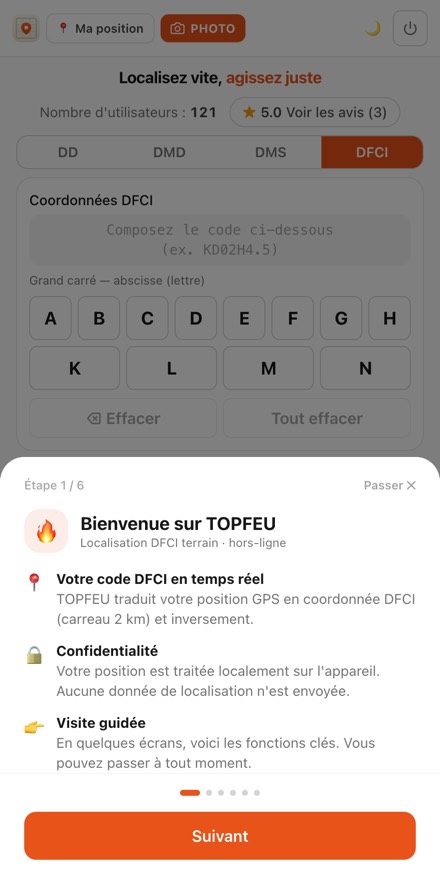
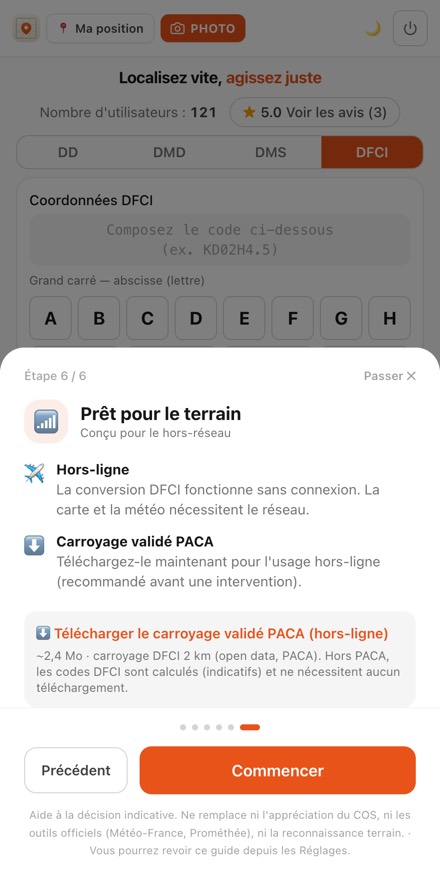
La visite guidée
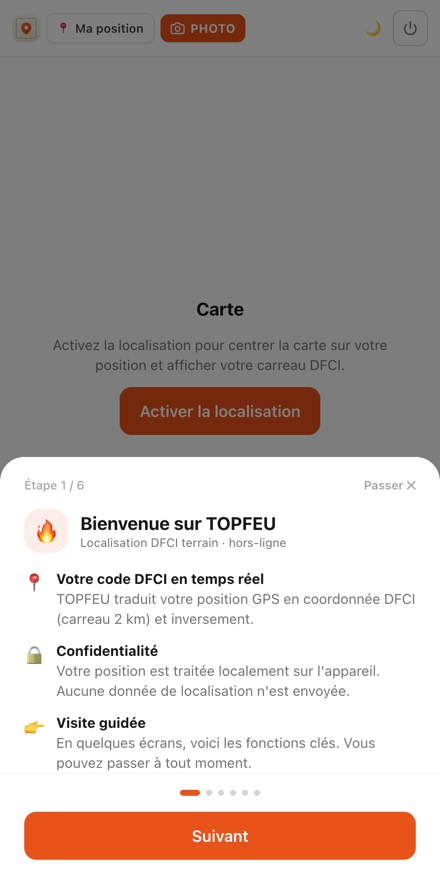
À la première ouverture, une visite guidée en 6 étapes présente les fonctions clés. Parcourez-la avec Suivant / Précédent ou fermez-la avec Passer ✕. Elle reste disponible ensuite depuis Réglages → À propos & aide.
Installer l'application sur l'écran d'accueil
Une bannière « Installer TOPFEU — Accès plein écran et hors-ligne depuis l'écran d'accueil » apparaît en bas de l'écran : touchez Installer et validez.
- iPhone / iPad (Safari) : bouton Partager → « Sur l'écran d'accueil ».
- Android (Chrome) : bannière d'installation ou menu ⋮ → « Installer l'application ».
L'en-tête, toujours accessible
| Élément | Rôle |
|---|---|
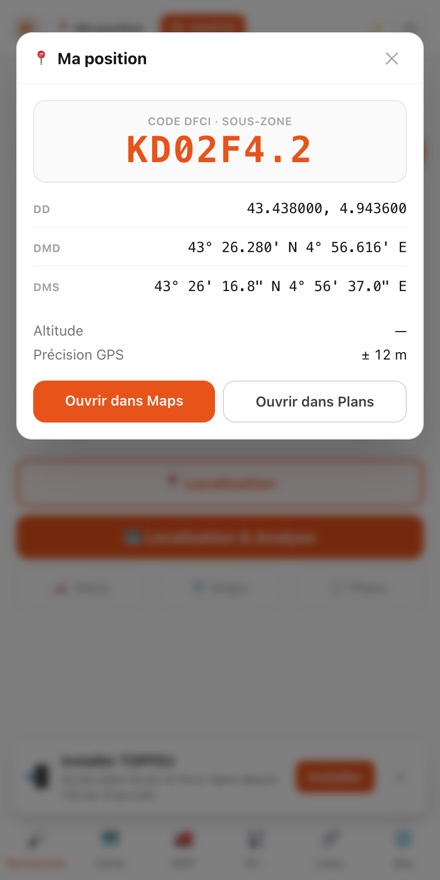
| 📍 Ma position | Ouvre la fiche « Ma position » : code DFCI + sous-zone, coordonnées DD/DMD/DMS, altitude, précision GPS, et ouverture directe dans Maps ou Plans. |
| 📷 PHOTO | Prend une photo géolocalisée : les coordonnées et le code DFCI sont incrustés sur l'image, prête à être partagée. |
| 🌙 | Bascule le thème clair / sombre. |
| ⏻ | Connexion / déconnexion du profil TOPFEU. |
La navigation du bas
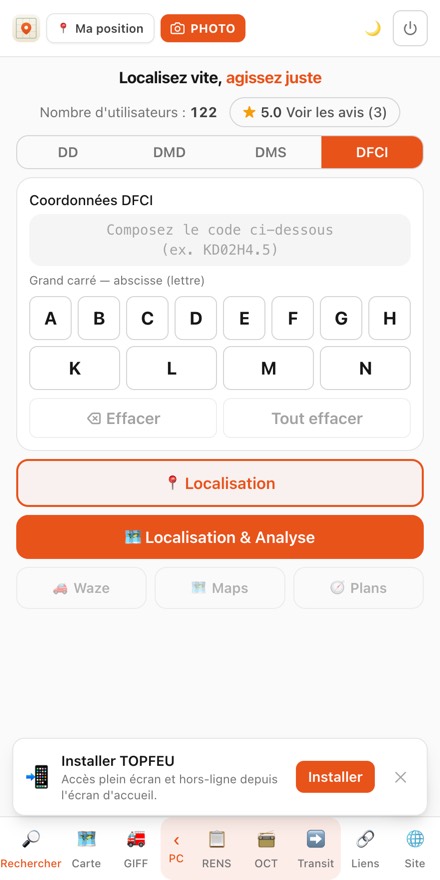
La barre du bas donne accès aux pages : Rechercher · Carte · GIFF · PC › · Liens · Site. Le bouton PC › (Poste de Commandement) se déplie pour révéler RENS, OCT et Transit. Les pages visibles sont personnalisables dans Réglages → Pages du menu.
3L'écran Rechercher (accueil)
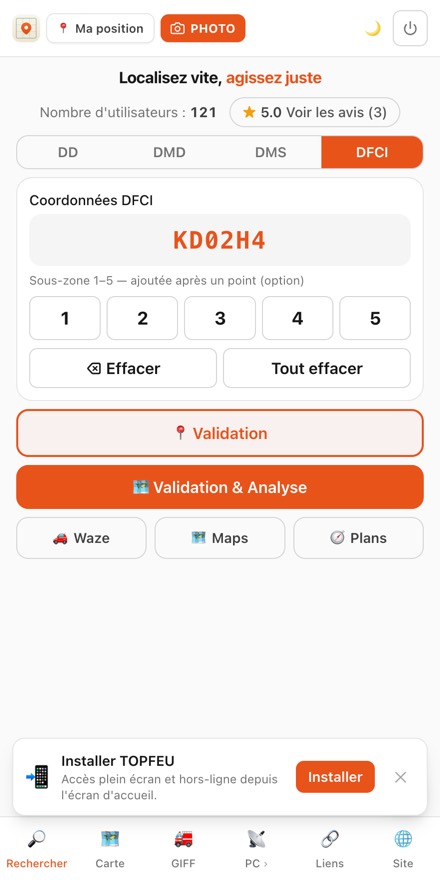
C'est l'écran d'ouverture de TOPFEU : il permet de saisir un point (code DFCI ou coordonnées) ou d'utiliser votre position GPS, puis de le localiser, l'analyser et le partager.
Les quatre formats de saisie
Quatre onglets en haut de l'écran : DD (degrés décimaux), DMD (degrés minutes décimales), DMS (degrés minutes secondes) et DFCI (sélectionné par défaut).
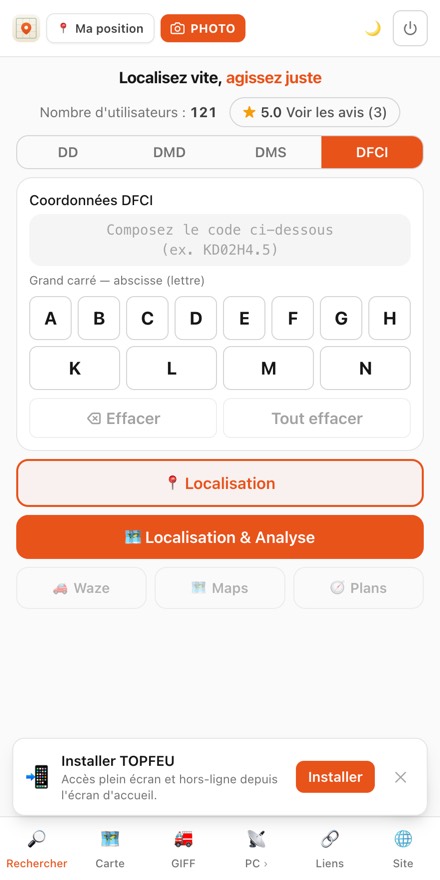
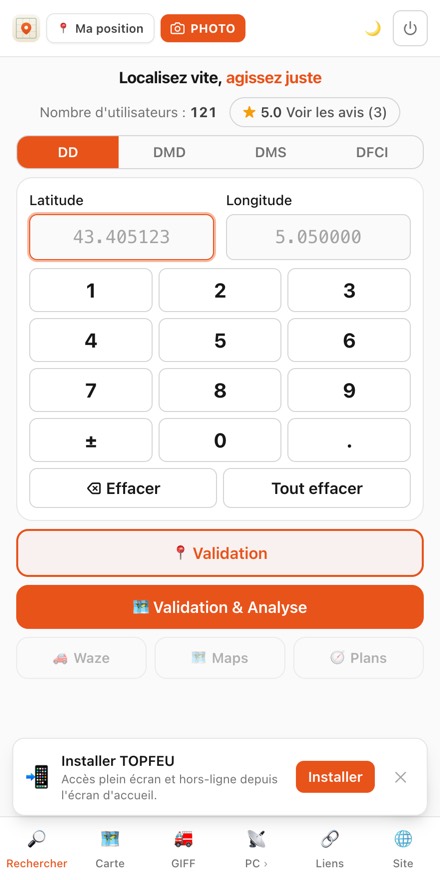
Le clavier DFCI est intelligent : il n'affiche à chaque étape que les caractères possibles. Une fois le code complet (ex. KD02H4), il propose la sous-zone 1–5, optionnelle, ajoutée après un point (ex. KD02H4.5).
Les boutons d'action
| Bouton | Action |
|---|---|
| 📍 Localisation / 📍 Validation | Sans saisie : lance le GPS et affiche votre position. Avec un code : valide le point saisi et l'affiche sur la carte (carreau DFCI + épingle). |
| 🗺️ Localisation & Analyse / 🗺️ Validation & Analyse | Comme ci-dessus, puis ouvre la carte et lance automatiquement l'analyse de zone sur ce point. |
| 🚗 Waze · 🗺️ Maps · 🧭 Plans | Ouvrent un itinéraire routier vers le point connu dans l'application de navigation choisie. |
La sous-zone DFCI (1–5)
La sous-zone découpe le carreau de 2 km en cinq : numérotation horaire — 1 = nord-ouest, 2 = nord-est, 3 = sud-est, 4 = sud-ouest, 5 = centre.
Autres éléments de l'accueil
- Compteur d'utilisateurs et bouton ★ Voir les avis : avis publics laissés par les utilisateurs.
- Bouton flottant 💬 : donner un avis (note ⭐) ou proposer une modification — le retour arrive directement à l'équipe TOPFEU, avec réponse possible par email.
4Le code DFCI en bref
Le Carroyage DFCI divise le territoire en carreaux. Un code comme KD02H4.5 se lit ainsi :
| Partie | Exemple | Signification |
|---|---|---|
| 2 lettres | KD | Grand carré de 100 km. |
| 2 chiffres pairs | 02 | Carré de 20 km. |
| 1 lettre + 1 chiffre | H4 | Carreau de 2 km (l'unité de travail). |
| .1 à .5 (option) | .5 | Sous-zone du carreau (voir § 3). |
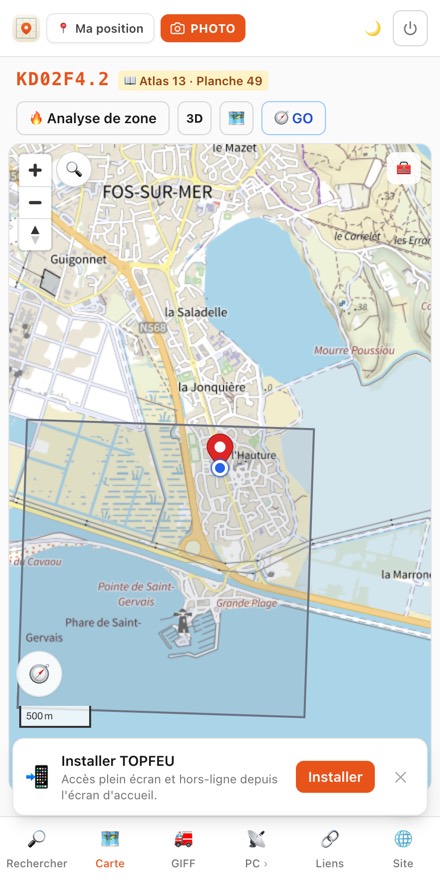
Une page pédagogique complète est disponible sur topfeu.fr/comprendre-le-code-dfci. En PACA, TOPFEU affiche aussi le renvoi à l'Atlas DFCI 13 (numéro de planche) sous forme de badge, par exemple 📖 Atlas 13 · Planche 49.
5La carte
Activer la localisation
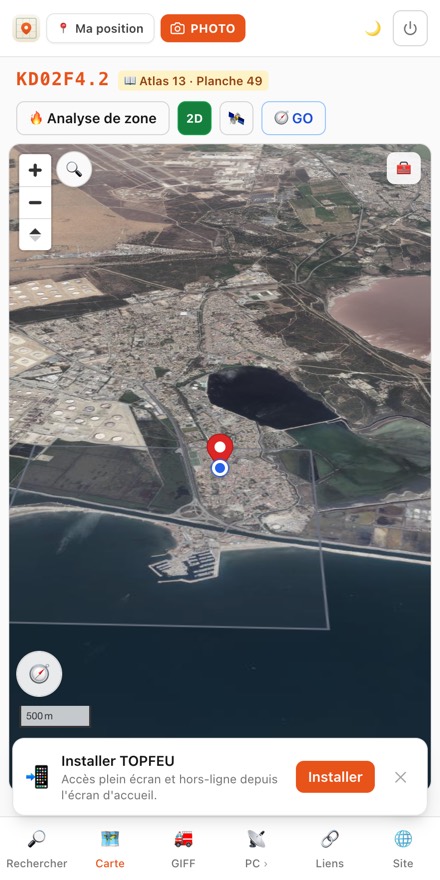
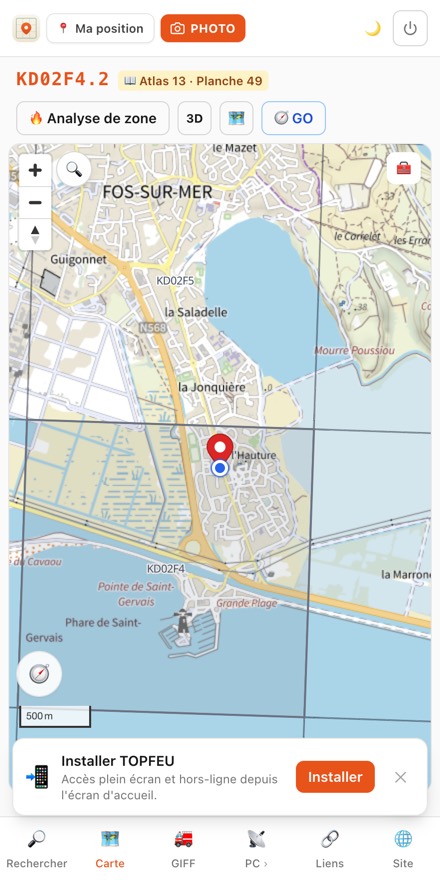
Au premier accès à la page Carte, touchez Activer la localisation et autorisez la géolocalisation. La carte se centre sur votre position (point bleu), affiche votre carreau DFCI et le code correspondant en haut de l'écran.
L'en-tête de la carte
| Bouton | Action |
|---|---|
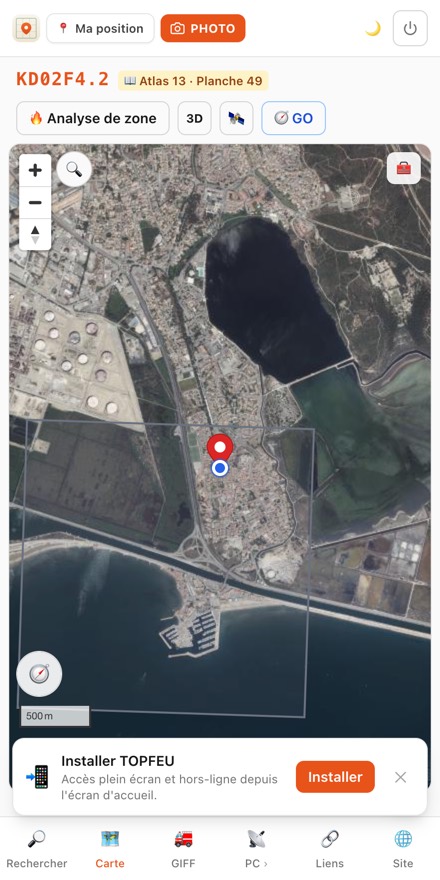
| 🔥 Analyse de zone | Ouvre le volet d'analyse (cône de propagation, météo, horizon — voir § 7). |
| 3D / 2D | Active/désactive la vue relief 3D (drapage sur le relief — réseau requis). |
| 🗺️ / 🛰️ | Fait défiler le fond de carte : Plan (IGN) → Satellite → Topo → Rues. |
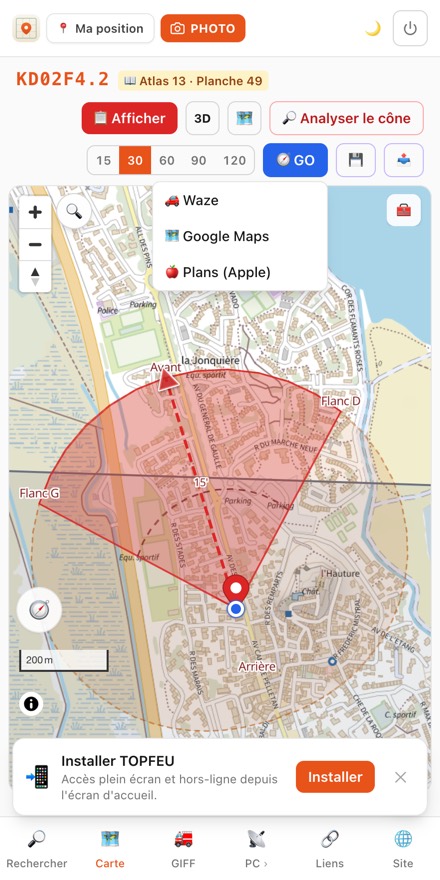
| 🧭 GO | Ouvre le menu de navigation routière vers le point courant : Waze · Google Maps · Plans (Apple). |
| 📤 Partager | Ouvre la feuille « Partager & collaborer » : co-construction en direct, envoi d'un instantané, export d'image, enregistrement aux archives (voir § 10). |
La recherche sur la carte (loupe 🔎)
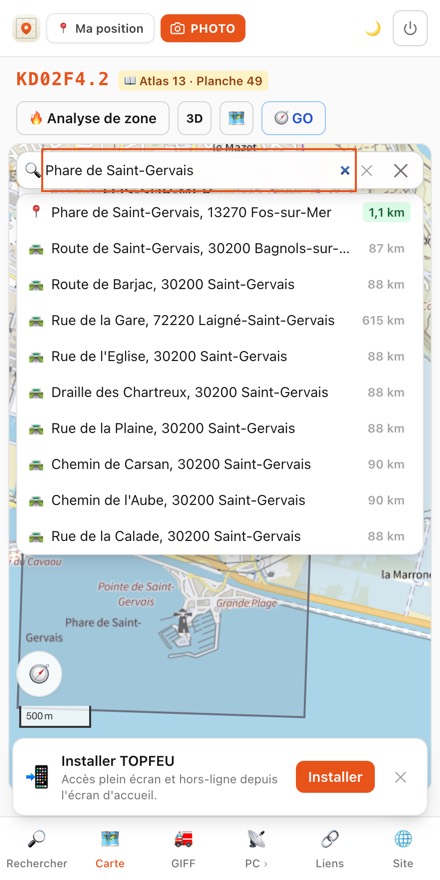
La loupe en haut de la carte accepte trois types de saisie :
- un lieu (adresse, commune, lieu-dit — suggestions triées avec distance) ;
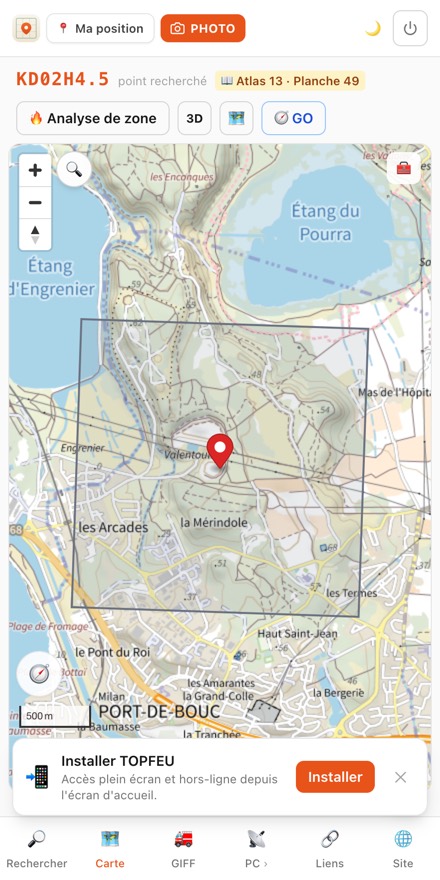
- un code DFCI (recentre la carte et pose un repère, y compris hors-ligne) ;
- des coordonnées DD / DMD / DMS (pavé de saisie tactile).
Le Carroyage et les couches
Depuis la barre d'outils (voir § 6), vous pouvez activer :
- ▦ Carroyage — la grille DFCI complète avec ses codes (ex.
KD02F4,KD02F5) ; - 🗺️ DFCI — les équipements DFCI (couche OPEN DFCI) ; un appui long sur un équipement ouvre sa fiche détaillée ;
- 🛤️ Pistes — les pistes DFCI (avec itinéraire par les pistes, voir § 6) ;
- 🟢 Accès et 🔴 Obstacles — cheminements et obstacles aériens (lignes HT, pylônes isolés) ;
- 🎯 Cible — le bâti sensible détecté (triangles, voir § 7) ;
- 📌 POI — vos points enregistrés.
6Barre d'outils & menu d'appui long
La barre d'outils (côté droit)
Touchez la poignée sur le bord droit de la carte pour déplier la barre d'outils. L'ordre et la visibilité des boutons sont personnalisables dans Réglages → Menus de la carte.
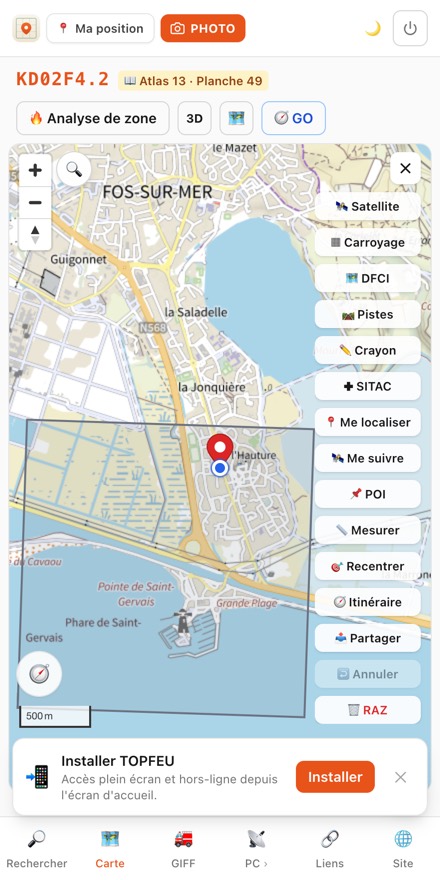
| Bouton | Fonction |
|---|---|
| 🛰️ Satellite | Change le fond de carte (Plan / Satellite / Topo / Rues). |
| ▦ Carroyage | Affiche / masque la grille DFCI et ses codes. |
| 🗺️ DFCI | Affiche / masque les équipements DFCI (OPEN DFCI). |
| 🛤️ Pistes | Affiche / masque les pistes DFCI. |
| 🟢 Accès | Affiche / masque les accès du cône (points d'entrée et cheminements verts) — visible pendant une analyse qui en contient. |
| 🔴 Obstacles | Affiche / masque les obstacles aériens (lignes HT, pylônes, points hauts) — visible pendant une analyse qui en contient. |
| 🎯 Cible | Affiche / masque les cibles bâti (habitations, ERP, campings, industriel — triangles, voir § 7) — visible pendant une analyse qui en contient. |
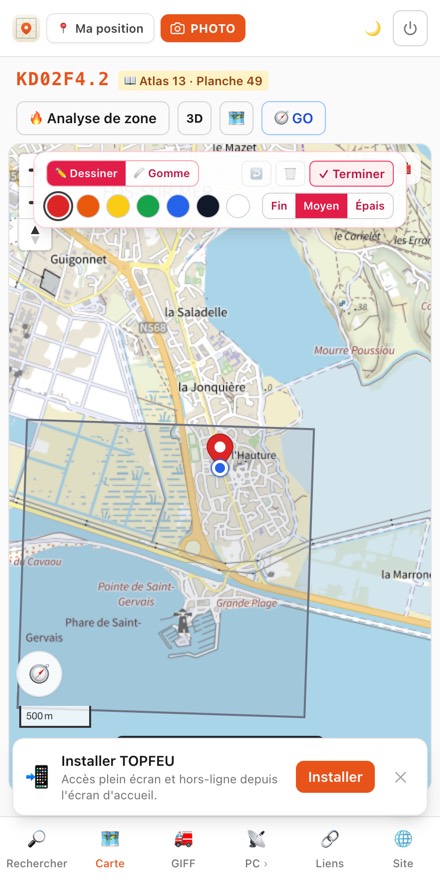
| ✏️ Crayon | Dessin à main levée sur la carte. |
| ✚ SITAC | Ouvre la palette des symboles SITAC (voir § 8). |
| 📍 Me localiser | Recentre la carte sur votre position GPS. |
| 🛰️ Me suivre | Suivi temps réel : la carte suit vos déplacements. |
| 📌 POI | Affiche / gère vos points d'intérêt. |
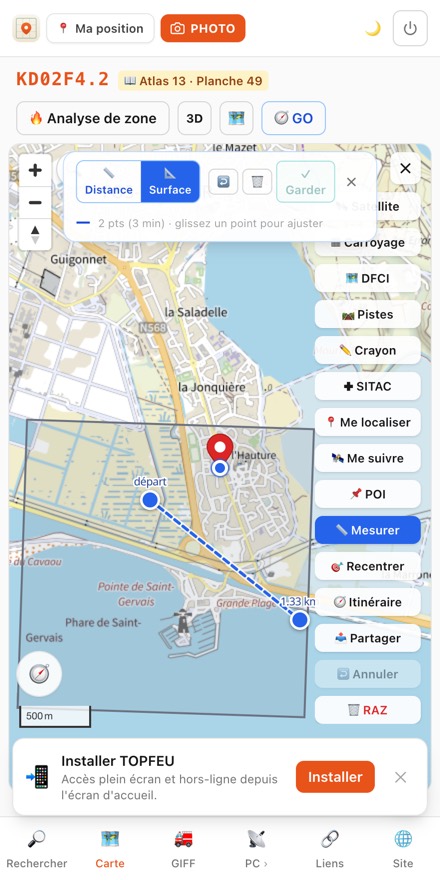
| 📏 Mesurer | Mesure de distance ou de surface. |
| 🎯 Recentrer | Recentre la carte sur le foyer en cours d'analyse. |
| 🧭 Itinéraire | Itinéraire par les pistes DFCI depuis votre position : pistes à emprunter surlignées en jaune + repère « Accès piste » (voir ci-dessous). |
| ↩ Annuler | Annule la dernière action (symbole, mesure, déplacement de foyer…). |
| 🗑️ RAZ | Efface tout (cône, SITAC, mesures, foyer) — avec confirmation. |
Le menu d'appui long
Maintenez le doigt appuyé sur n'importe quel point de la carte : un menu contextuel s'ouvre, avec en tête les coordonnées et le code DFCI du point touché.
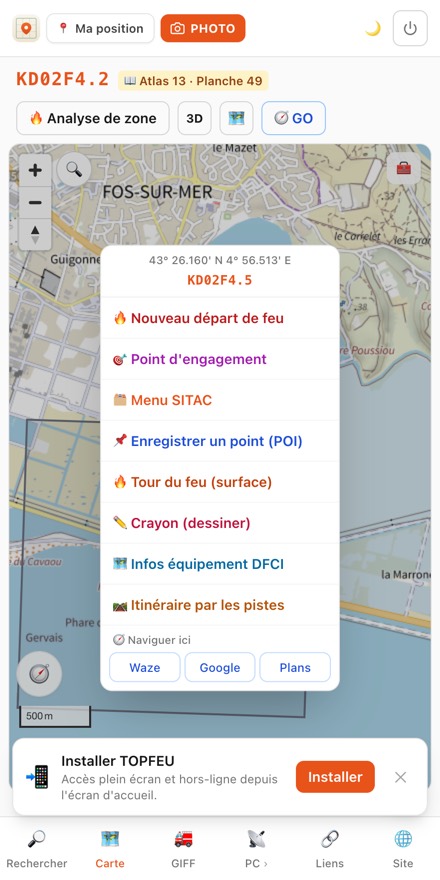
| Entrée | Action |
|---|---|
| 🔥 Nouveau départ de feu | Pose le foyer sur ce point et lance immédiatement l'analyse de zone. |
| 🎯 Point d'engagement | Marque un point d'engagement (avec son code DFCI éditable). |
| 🗂️ Menu SITAC | Ouvre la palette des symboles SITAC. |
| 📌 Enregistrer un point (POI) | Crée un point nommé (épingle violette), réutilisable et exportable. |
| 🔥 Tour du feu (surface) | Trace le contour du feu au GPS et calcule la surface (emprise orange). |
| ✏️ Crayon (dessiner) | Active le dessin à main levée. |
| 🗺️ Infos équipement DFCI | Affiche la fiche de l'équipement DFCI le plus proche (piste, citerne, vigie). |
| 🛤️ Itinéraire par les pistes | Calcule un itinéraire par les pistes DFCI jusqu'à ce point : pistes surlignées en jaune, repère « Accès piste » et fiche distance/durée (détail ci-dessous). |
| 🧭 Naviguer ici — Waze Google Plans | Itinéraire routier vers ce point dans l'application choisie. |
L'itinéraire par les pistes DFCI
Depuis le menu d'appui long (🛤️ Itinéraire par les pistes) ou la barre d'outils (🧭 Itinéraire), TOPFEU calcule le trajet en deux portions :
- Portion route 🚗 : de votre position jusqu'à l'entrée sur le réseau de pistes — à faire avec votre navigateur habituel (boutons Waze Google Plans de la fiche) ;
- Portion pistes 🛤️ : de l'entrée de piste jusqu'au point visé — TOPFEU prend le relais sur place.
Sur la carte :
- les pistes à emprunter sont mises en surbrillance jaune (effet surligneur : la piste et sa catégorie restent lisibles dessous) ;
- un repère bleu « Accès piste » marque le point d'entrée sur le réseau le plus judicieux depuis votre position : les meilleures entrées candidates sont départagées par le temps routier réel (et non à vol d'oiseau — une entrée au fond d'un vallon inaccessible en engin n'est pas retenue) ;
- la fiche en haut de carte récapitule : km de route jusqu'à l'accès (avec boutons de navigation), km de pistes restants et durée estimée — calculée d'après la vitesse de roulage réglable (voir § 12), 20 km/h par défaut.
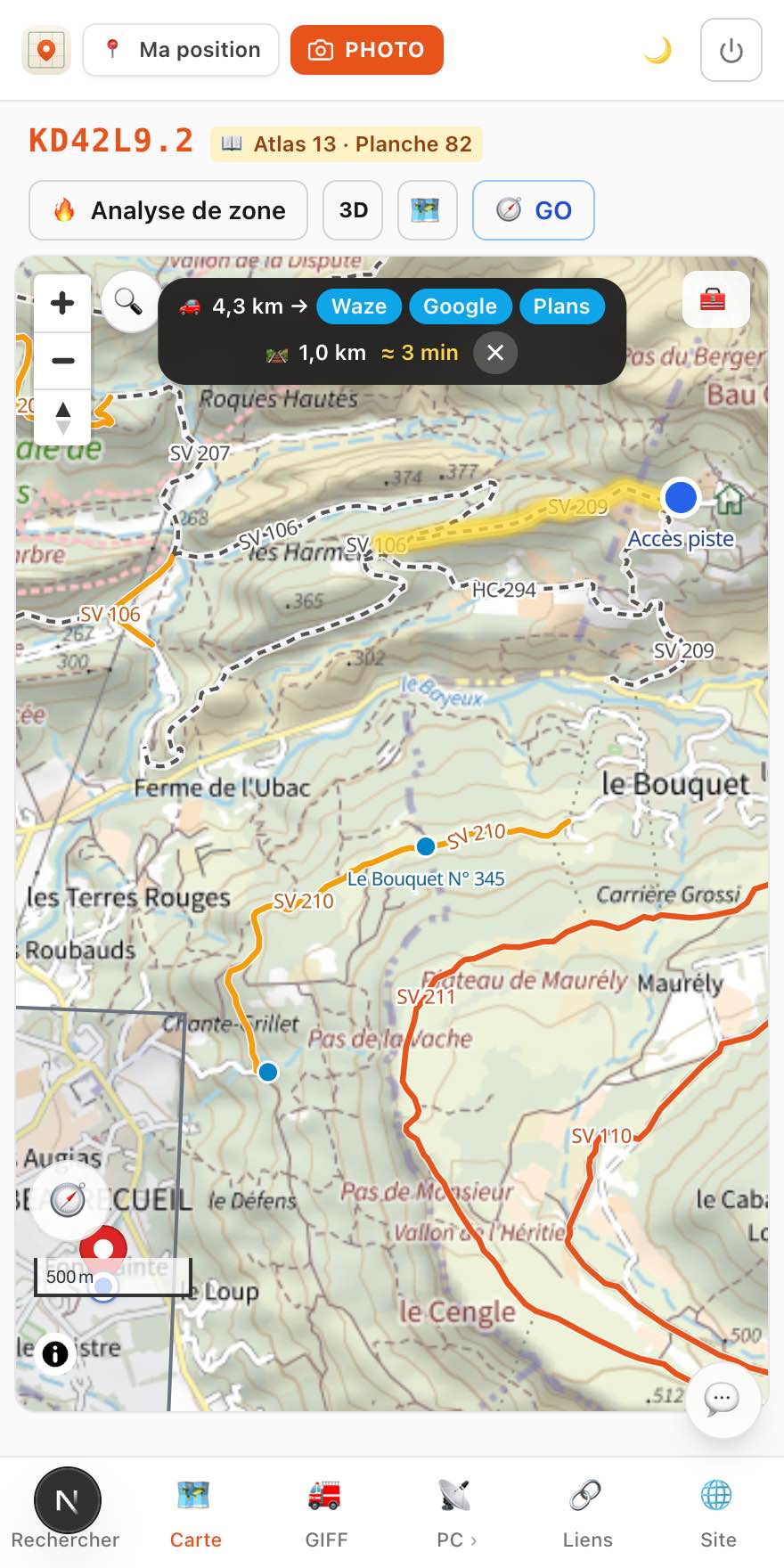
Pendant le trajet, le guidage temps réel suit votre progression : la distance et la durée restantes se mettent à jour à chaque fix GPS, et l'itinéraire est recalculé automatiquement si vous vous écartez du tracé. Le calcul sur pistes fonctionne hors-ligne (réseau de pistes en cache) ; seul le départage routier des entrées candidates nécessite le réseau. Touchez ✕ sur la fiche pour effacer l'itinéraire.
Mesurer et dessiner
7Analyse de zone — cône de propagation
Déclencher une analyse
- bouton 🔥 Analyse de zone en tête de la carte (analyse sur la position courante) ;
- appui long sur la carte → 🔥 Nouveau départ de feu (analyse sur le point touché) ;
- depuis l'accueil : 🗺️ Validation & Analyse ou 🗺️ Localisation & Analyse.
Lire le cône
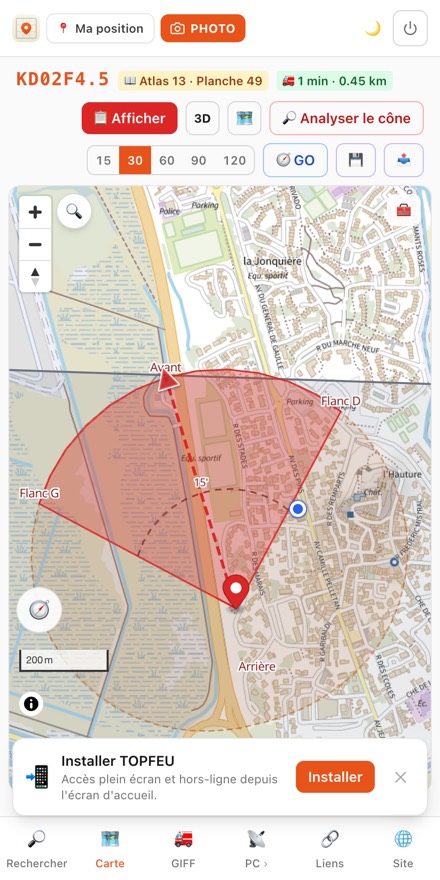
- Le foyer est déplaçable : glissez l'épingle (confirmation demandée si une analyse est en cours).
- L'axe de propagation est déduit du vent ; vous pouvez le réorienter en glissant la tête du cône (l'application avertit que l'inventaire sera recalculé).
- L'horizon de temps se règle avec les boutons 15 30 60 90 120 (minutes) : la profondeur du cône s'ajuste.
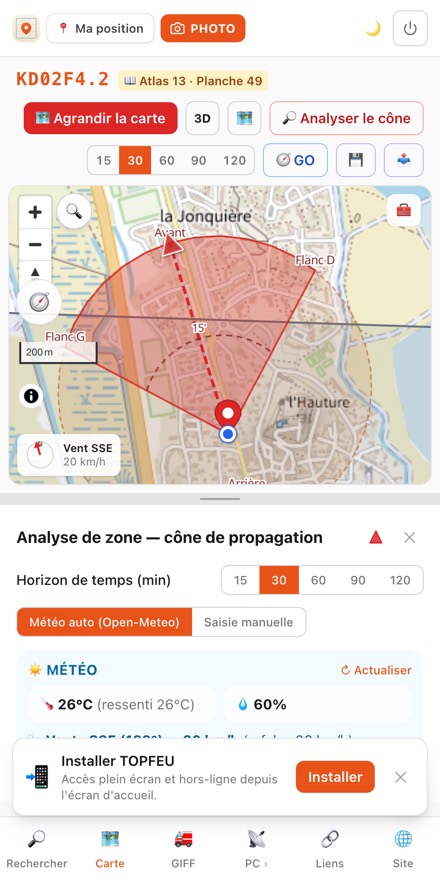
Le volet d'analyse : météo, inventaire, message
| Bouton | Rôle |
|---|---|
| 📋 Afficher / 🗺️ Agrandir la carte | Bascule entre le volet d'analyse et la carte plein écran. |
| 🔎 Analyser le cône | Lance l'inventaire détaillé de la zone : enjeux bâti (triangles : habitations, établissements sensibles, bâtiments industriels), pénétrantes, accès, obstacles — et assemble le message FDF prêt à transmettre. |
| 💾 | Enregistre la situation sur votre profil (archives cloud). |
| 📤 | Partage la situation (lien ou fichier — voir § 10). |
8La SITAC
La SITAC permet de poser la situation tactique directement sur la carte, selon la symbolique feux de forêt. Ouvrez-la avec ✚ SITAC (barre d'outils) ou l'entrée 🗂️ Menu SITAC du menu d'appui long.
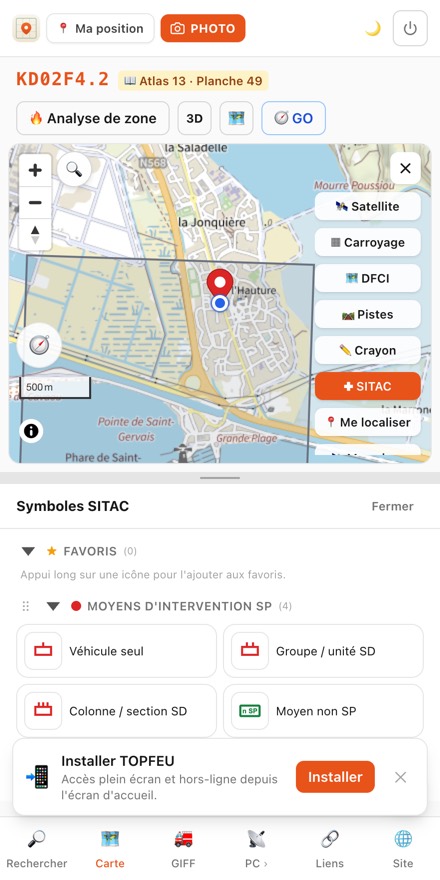
- ★ Favoris : appui long sur une icône pour l'épingler dans la famille Favoris.
- Pose : choisissez un symbole puis touchez la carte. Les symboles ponctuels se posent en un toucher ; les lignes et parcours (norias, attaques, cheminements…) se tracent point par point et se terminent par un appui long.
- Déplacement : glissez un symbole posé pour le repositionner — on peut aussi le déposer sur une autre famille pour le requalifier.
- Édition : touchez un symbole pour ouvrir sa fiche (nom / indicatif — les points de transit, PC et points d'engagement portent leurs coordonnées DFCI éditables ; option Taille pour les largages).
- Texte libre : famille Texte — 7 étiquettes colorées à poser où vous voulez.
- Échelons des moyens : les moyens portent les barres d'échelon réglementaires (isolé / groupe / colonne).
Le catalogue complet des familles et symboles est donné en section 15. La palette est personnalisable (masquer / renommer des symboles) dans Réglages → Palette SITAC.
9Poste de Commandement : GIFF, RENS, OCT, Transit
Ces quatre pages outillent le PC. Elles nécessitent un profil TOPFEU (voir § 11) : vos fiches sont alors sauvegardées et synchronisées entre vos appareils.
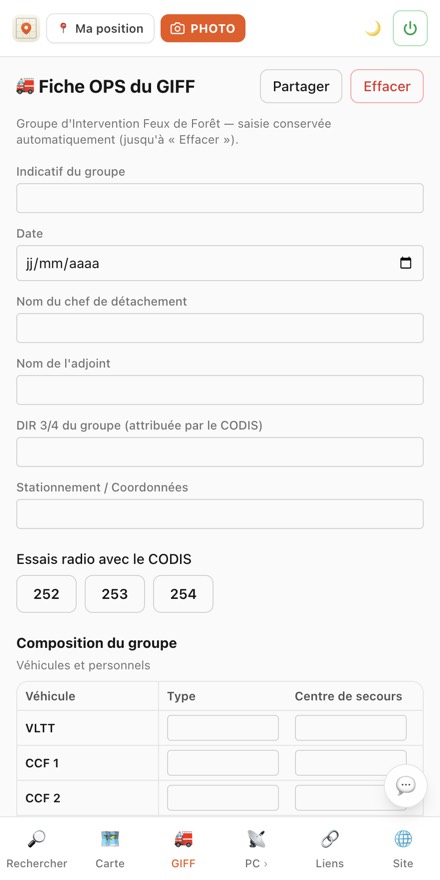
🚒 GIFF — fiche OPS du groupe
Fiche opérationnelle du Groupe d'Intervention Feux de Forêts : en-tête (indicatif du groupe, date, chef de détachement, adjoint, stationnement), essais radio avec le CODIS, composition par véhicule et vérifications. La saisie est conservée automatiquement ; boutons Partager (texte), 💾 Enregistrer (archives) et Effacer.
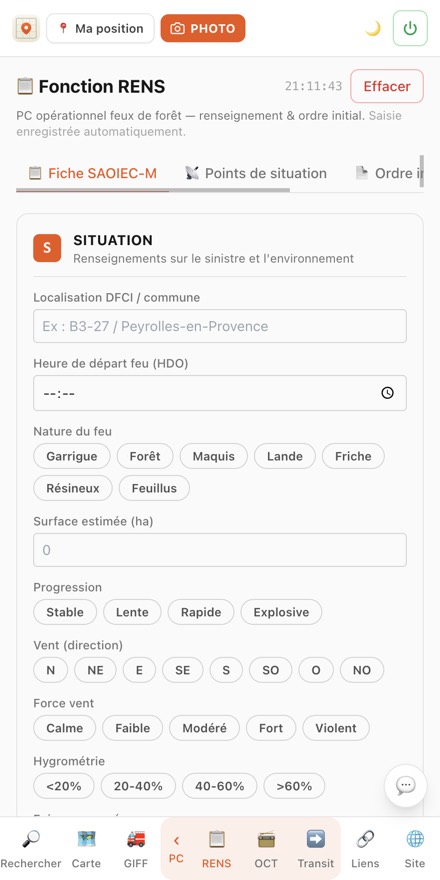
📋 RENS — renseignement de situation
Message de renseignement structuré en 6 blocs : A Situation · B Objectif · C Exécution · D Logistique · E Commandement · F Observations. Horloge temps réel, champs pré-remplis (coordonnées, vent), partage texte et archivage.
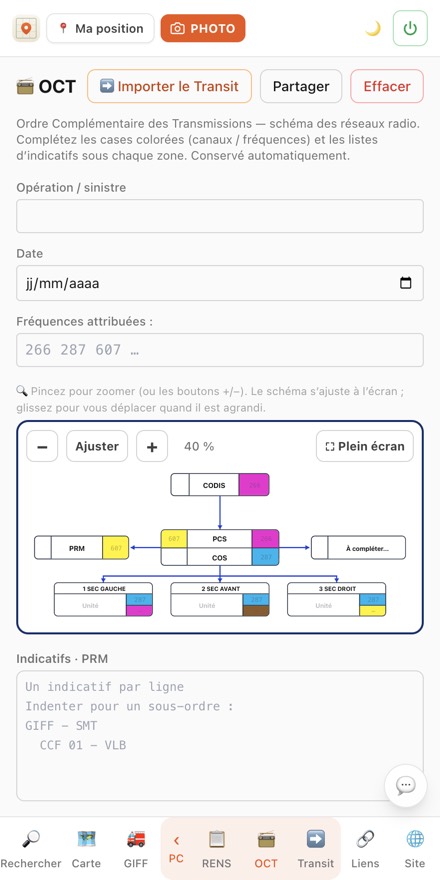
📻 OCT — ordre complémentaire des transmissions
Schéma graphique des réseaux radio : CODIS, PC de site, PRM et secteurs, chacun avec sa fréquence et ses indicatifs. La saisie d'une fréquence se répercute sur tout le réseau concerné ; les engins affectés dans Transit peuvent être importés automatiquement dans les secteurs. Export en image, partage et archivage.
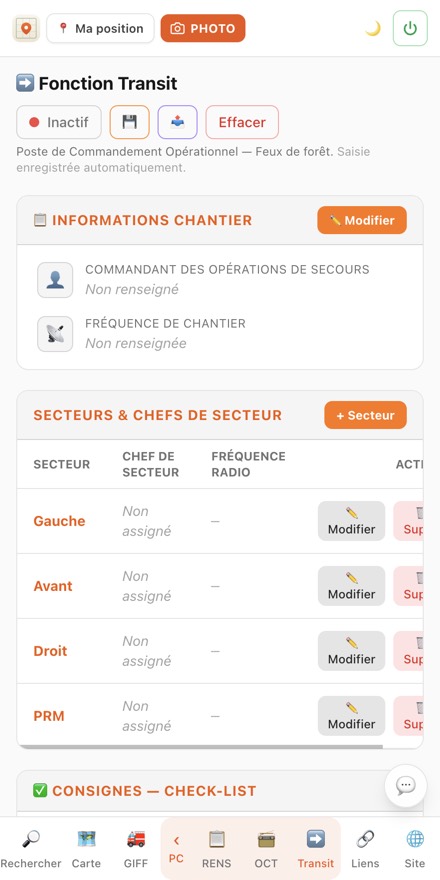
➡️ Transit — suivi des moyens
Tableau opérationnel du point de transit : COS et fréquences de chantier, secteurs (chef + fréquence), engins (type, numéro, CIS, effectif — avec annuaire d'indicatifs et référentiel administrable), groupes, et suivi horodaté : engagement, affectation de secteur, entrée/sortie PRM. Partage texte et archivage.
10Archives, partage & co-construction en direct
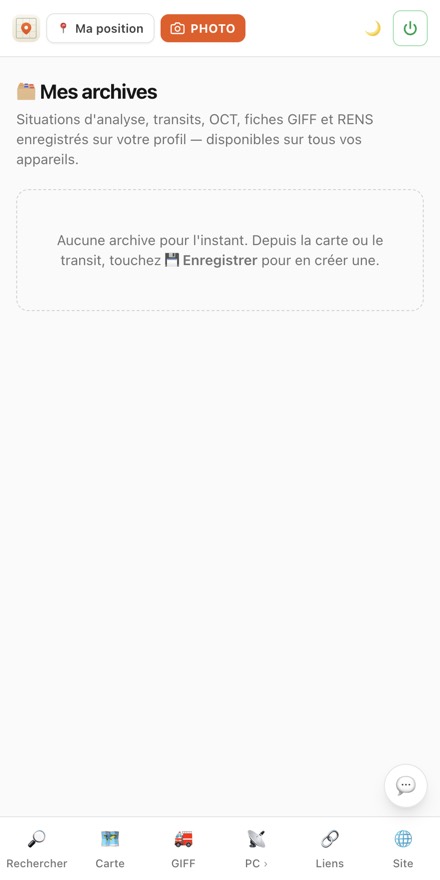
Mes archives
Chaque fiche (GIFF, RENS, OCT, Transit) et chaque analyse peut être enregistrée avec 💾 Enregistrer (sur la carte : 📤 Partager → Enregistrer aux archives). Retrouvez-les dans 🗂️ Mes archives : affichage, partage ou suppression, depuis n'importe lequel de vos appareils connectés au même profil.
La feuille « Partager & collaborer » (bouton 📤)
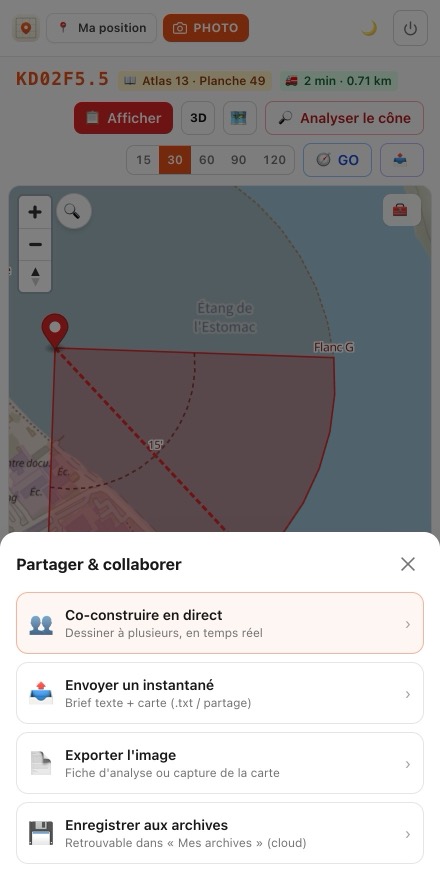
Sur la carte, le bouton 📤 Partager de l'en-tête ouvre une feuille unique qui regroupe tous les partages :
| Entrée | Ce qu'elle fait |
|---|---|
| 👥 Co-construire en direct | Ouvre une session partagée : dessiner à plusieurs, en temps réel, chacun sur son appareil (voir ci-dessous). |
| 📤 Envoyer un instantané | Transmet une copie figée de la situation (brief texte + carte) par lien, fichier ou texte. |
| 📄 Exporter l'image | Génère la fiche d'analyse ou une capture de la carte, à envoyer ou imprimer. |
| 💾 Enregistrer aux archives | Sauvegarde la situation sur votre profil (cloud), retrouvable dans « Mes archives ». |
Co-construire en direct — la session partagée
La co-construction permet à plusieurs utilisateurs TOPFEU (chacun connecté à son propre profil) de travailler sur la même carte, en temps réel : symboles SITAC, tracés au crayon, foyer, cône et analyse — chaque geste de l'un apparaît chez les autres.
Créer une session (le « propriétaire ») : 📤 Partager → 👥 Co-construire en direct. La session démarre en un seul geste ; votre carte en cours devient le canevas commun. Une bannière verte apparaît sous l'en-tête :
- le titre de la session et votre rôle : 👑 propriétaire, ✏️ éditeur (peut dessiner) ou 👁 lecture seule ;
- le compteur de participants en ligne (ex. 🟢 2/3) ;
- les boutons 🔗 Inviter (propriétaire) et Quitter.
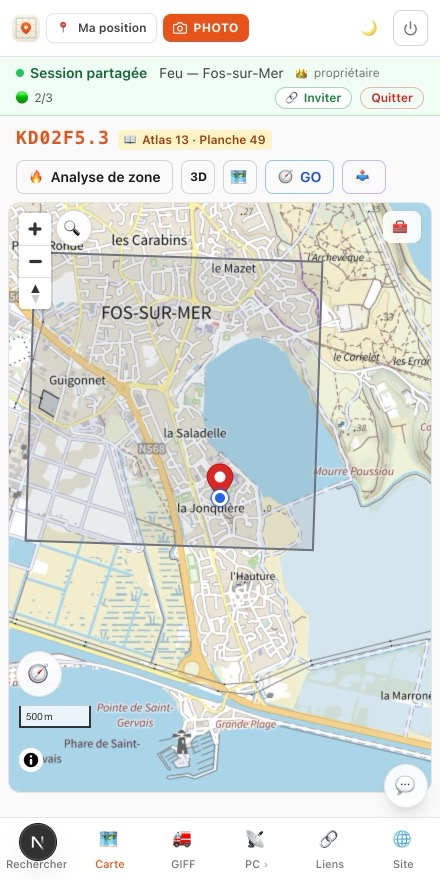
Inviter des participants : le bouton 🔗 Inviter propose deux canaux, avec choix du rôle accordé (✏️ Éditeur ou 👁 Spectateur) :
- Partager un lien : à envoyer par SMS, messagerie, AirDrop… — fonctionne même pour un destinataire hors annuaire ;
- Choisir un utilisateur dans l'annuaire TOPFEU (recherche par nom ou département) : l'invitation arrive directement dans son application.
Le panneau affiche aussi la liste des participants (pastille verte = en ligne) et l'état de chaque contact : Inviter, Invité ✓ (invitation envoyée) ou ✓ Participant (a rejoint).
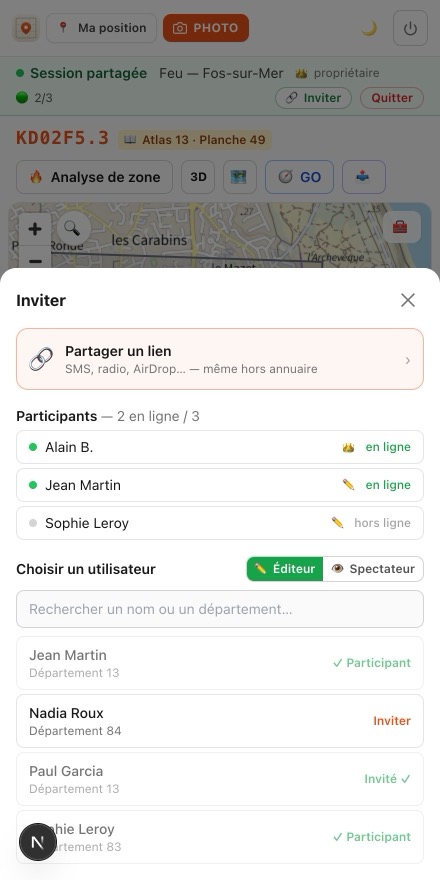
Rejoindre une session (l'invité) : en ouvrant le lien — ou automatiquement à l'ouverture de TOPFEU pour une invitation nominative — une fenêtre « 👥 Invitation à co-construire » propose ✅ Rejoindre ou Refuser. En rejoignant, votre carte personnelle est mise de côté et sera restaurée automatiquement quand vous quitterez la session.
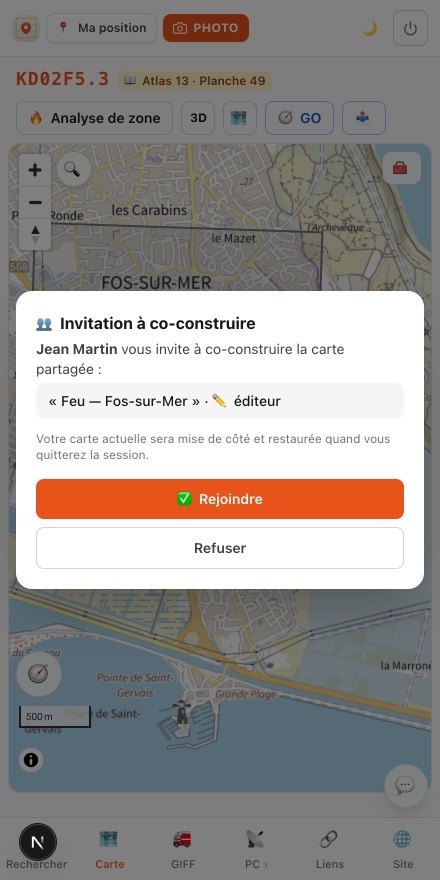
Pendant la session : tous les éditeurs dessinent sur le même canevas ; les spectateurs suivent en lecture seule. En cas de coupure réseau, la bannière affiche « ⚠ Hors-ligne — non partagé » : vos gestes restent locaux et sont partagés proprement à la reconnexion.
Quitter / terminer : un éditeur ou spectateur quitte seulement lui-même (et retrouve sa carte personnelle). Le propriétaire, lui, termine la session pour tous : chaque participant est déconnecté et retrouve automatiquement sa propre carte.
Envoyer un instantané (copie figée)
Contrairement à la co-construction, l'instantané transmet une photo de la situation à l'instant T (foyer, cône, SITAC, mesures) — le destinataire la consulte sans voir vos modifications ultérieures :
| Canal | Contenu | Usage |
|---|---|---|
| Lien | URL …/carte#sit=… (compressée) | À envoyer par SMS / email / messagerie : le destinataire ouvre le lien et retrouve la situation complète dans TOPFEU. |
Fichier .topfeu | Fichier compact téléchargeable | Archivage, transmission hors messagerie, réimport ultérieur. |
| Texte | Message lisible (fiches GIFF/RENS/Transit) | Lecture directe sans application. |
Les autres partages : photo géolocalisée (bouton 📷 PHOTO), export d'image OCT, listes de diffusion.
POI — vos points d'intérêt
Créés par appui long (📌 Enregistrer un point), les POI sont nommés, colorés, affichables sur la carte (📌 POI) et gérés dans Réglages → Mes points (POI) : liste, import / export aux formats CSV, JSON, GeoJSON et GPX. Avec un profil, vos POI suivent sur tous vos appareils.
11Profil, déverrouillage & synchronisation
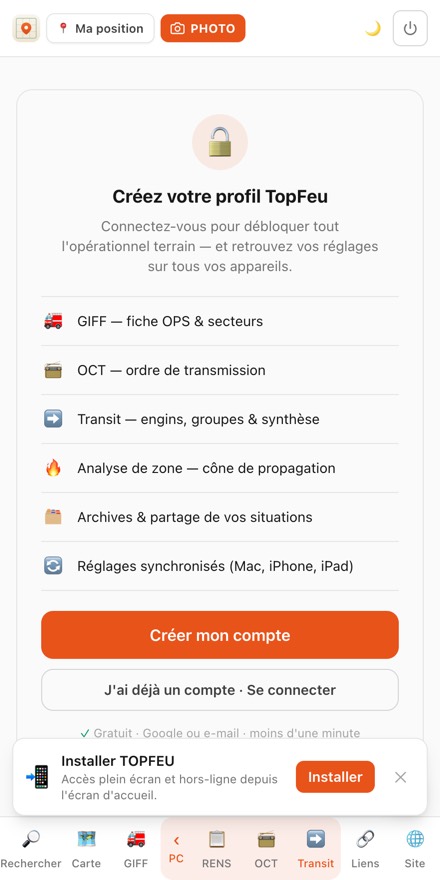
La localisation DFCI, la carte et le Carroyage sont utilisables sans compte. Pour accéder à l'opérationnel complet et à la synchronisation, créez un profil TOPFEU puis déverrouillez l'application :
- GIFF — fiche OPS & secteurs ;
- OCT — ordre de transmission ;
- Transit — engins, groupes & synthèse ;
- Analyse de zone — cône de propagation (inventaire complet) ;
- Archives & partage de vos situations ;
- Réglages synchronisés (Mac, iPhone, iPad…).
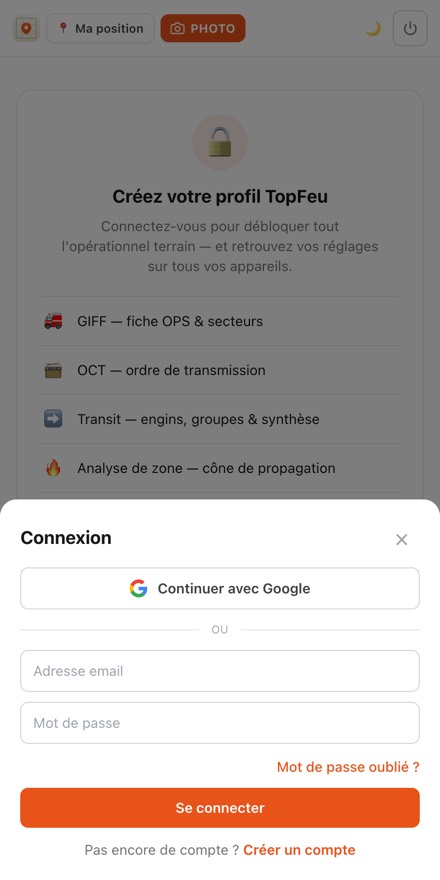
La création de compte demande prénom, nom et département. Vos réglages, fiches, POI et analyses suivent automatiquement votre profil sur tous vos appareils. L'état de votre accès et le déverrouillage sont visibles dans Réglages → Mon compte.
12Réglages
La page Réglages (profil requis) est organisée en sommaire par catégories :
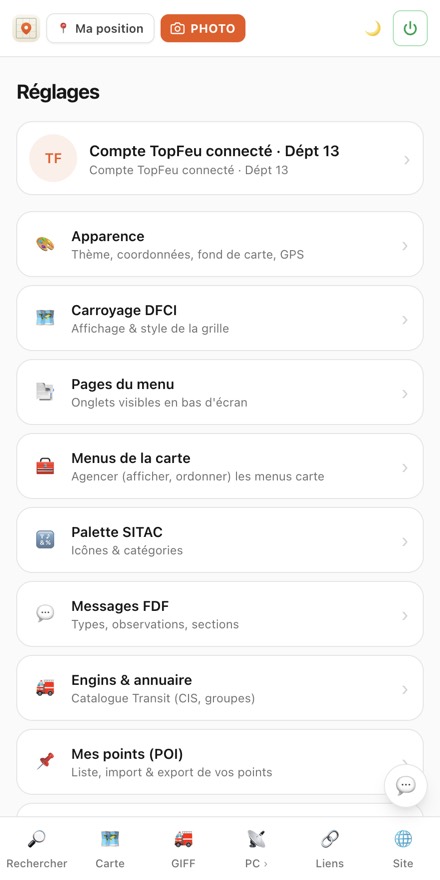
| Catégorie | Contenu |
|---|---|
| 👤 Mon compte | Profil (nom, prénom, département), connexion, état du déblocage. |
| 🎨 Apparence | Thème clair/sombre/système, format de coordonnées (DD/DMD/DMS), fond de carte par défaut, unité du vent (km/h ou nœuds), exagération du relief 3D, GPS automatique, pop-up « Ma position » au lancement, vitesse de roulage sur piste (5–60 km/h — pilote la durée estimée de l'itinéraire pistes). |
| 🗺️ Carroyage DFCI | Visibilité, sous-zones, épaisseur/couleur/opacité des lignes, style, taille et halo des codes. |
| 📑 Pages du menu | Choix des pages visibles dans la barre de navigation. |
| 🧰 Menus de la carte | Ordre et visibilité des boutons de la barre d'outils et du menu d'appui long ; réglages du crayon (couleur, épaisseur). |
| 🔣 Palette SITAC | Masquer / renommer / réordonner les symboles et familles. |
| 💬 Messages FDF | Types de message, observations et sections du message assemblé. |
| 🚒 Engins & annuaire | Référentiel des types d'engins et CIS utilisés dans Transit. |
| 📌 Mes points (POI) | Liste, import/export, suppression. |
| 🔗 Liens utiles | Vos raccourcis personnalisés (page Liens). |
| 🔥 Analyse & propagation | Paramètres du cône (vitesse de propagation, type de végétation, horizons) et explications des calculs. |
| 💾 Données hors-ligne | Téléchargement du Carroyage validé PACA, état du cache, nettoyage. |
| ℹ️ À propos & aide | Relancer la visite guidée, version, mentions légales. |
13Utilisation hors-ligne
| Fonction | Hors réseau | Remarques |
|---|---|---|
| Conversion GPS ↔ DFCI | ✅ Oui | Calcul local ; en PACA, téléchargez le Carroyage validé pour des codes exacts. |
| Recherche d'un code DFCI | ✅ Oui | Recentrage et repère sans réseau. |
| Carte (fonds IGN, satellite…) | ⚠️ Partiel | Les tuiles déjà consultées restent affichables ; les nouvelles zones nécessitent le réseau. |
| Cône de propagation | ✅ Oui | Calcul local ; météo issue du tampon préchargé, sinon vent de secours (badge d'avertissement). |
| SITAC, mesures, crayon, POI | ✅ Oui | Stockés sur l'appareil, synchronisés au retour du réseau. |
| Fiches GIFF / RENS / OCT / Transit | ✅ Oui | Saisie conservée localement. |
| Itinéraire par les pistes | ✅ Oui | Calcul sur le réseau de pistes en cache ; seul le départage routier des accès candidats nécessite le réseau. |
| Session partagée (co-construction) | ⚠️ Partiel | Hors réseau, la bannière affiche « Hors-ligne — non partagé » : vos gestes restent locaux et sont partagés à la reconnexion. |
| Vue 3D, itinéraires routiers, archives cloud | ❌ Non | Réseau requis. |
14Dépannage & questions fréquentes
| Symptôme | Solution |
|---|---|
| La localisation ne se lance pas / « position indisponible » | Vérifiez que la géolocalisation est autorisée pour le navigateur et activée au niveau du système (Réglages iOS/Android → Confidentialité → Localisation). En intérieur, la première acquisition peut prendre quelques secondes : l'application tente d'abord la haute précision puis bascule automatiquement. |
| Message « Application error » ou page blanche après une mise à jour | L'application se répare seule (rechargement automatique). Sinon, fermez et rouvrez l'application, ou rechargez la page. |
| La vue 3D affiche un écran uni | La 3D nécessite le réseau ; revenez en 2D hors couverture. |
| Le code DFCI est marqué « indicatif » | Vous êtes hors PACA : le code est calculé par le moteur national (précision indicative). |
| Les pages RENS / OCT / Transit demandent un profil | Comportement normal : créez un compte (§ 11) pour débloquer l'opérationnel et la synchronisation. |
| Appareils anciens | Socle supporté : Safari 14+ / iOS 14+ et navigateurs équivalents. Les appareils plus anciens affichent un message de compatibilité. |
| Une question, une idée ? | Utilisez le bouton flottant 💬 (avis & suggestions) : chaque message est lu, et une réponse peut vous être envoyée par email. |
15Annexe — catalogue des symboles SITAC
Familles et symboles disponibles dans la palette (appui long sur un symbole pour l'ajouter aux ★ Favoris) :
| Famille | Symboles |
|---|---|
| Moyens d'intervention SP (4) | Véhicule seul · Groupe / unité SD · Colonne / section SD · Moyen non SP |
| Moyens aériens (4) | Aérien commandement · Aérien incendie · Aérien eau · Aérien risques particuliers |
| Sinistre (1) | Sinistre (foyer) |
| Actions offensives (5) | Reconnaissance · Attaque · Ligne d'appui · Attaque de jalonnement · Noria |
| Largages aériens (4) | Largage HBE eau · Largage HBE retardant · Largage ABE eau · Largage ABE retardant |
| Prises d'eau (3) | Ravitaillement HBE/ABE · Point d'eau pérenne · Point d'eau non pérenne |
| Commandement (4) | PC de site · PC de colonne · Point de transit · Point d'engagement |
| Ressources & logistique (17) | Centre de regroupement des moyens · Hôpital · Médecin · Psychologue · Morgue · Point regroupement victimes · Poste médical avancé · Pharmacien · Vétérinaire · Parking · Héliport · Unité de restauration · Logistique mécanique · Ravitaillement carburant · Alimentation électrique · Réserve émulseur · Moyens du génie |
| Cheminements (4) | Accès · Rocade · Pénétrante · Voie barrée (évolution impossible) |
| Texte (7) | Texte noir · bleu · rouge · violet · vert · jaune · orange |
| Départ de feu (8) | Front de feu · Point chaud · Ligne rouge pointillée · Dégât (général) · Dégât incendie · Dégât humain · Dégât spécifique · Dégât eau |
| Analyse ZI (16) | Accès · Pénétrante · Rocade · Source (général / incendie / humaine / spécifique / eau) · Cible (général / incendie / humaine / spécifique / eau) · Maison brûlée · Obstacle · Transit |
| Actions défensives (9) | Point sensible · Ligne de défense · Confinement · Évacuation · Défense (général / incendie / humaine / spécifique / eau) |
| Noria & reconnaissance (13) | Noria noire / bleue / verte / orange (et variantes « S ») · Reconnaissance (général) · Reco incendie · Reco risque · Reco SAP · Reco eau |
Captures d'écran réalisées sur l'application en production — édition juillet 2026.
Prêt à passer sur le terrain ?
Ouvrez TOPFEU maintenant. Installez-le sur l'écran d'accueil pour l'avoir sous la main, même sans réseau.
⚠️ Aide à la décision indicative. TOPFEU ne remplace ni l'appréciation du COS, ni les outils officiels (Météo-France, Prométhée), ni la reconnaissance terrain.